
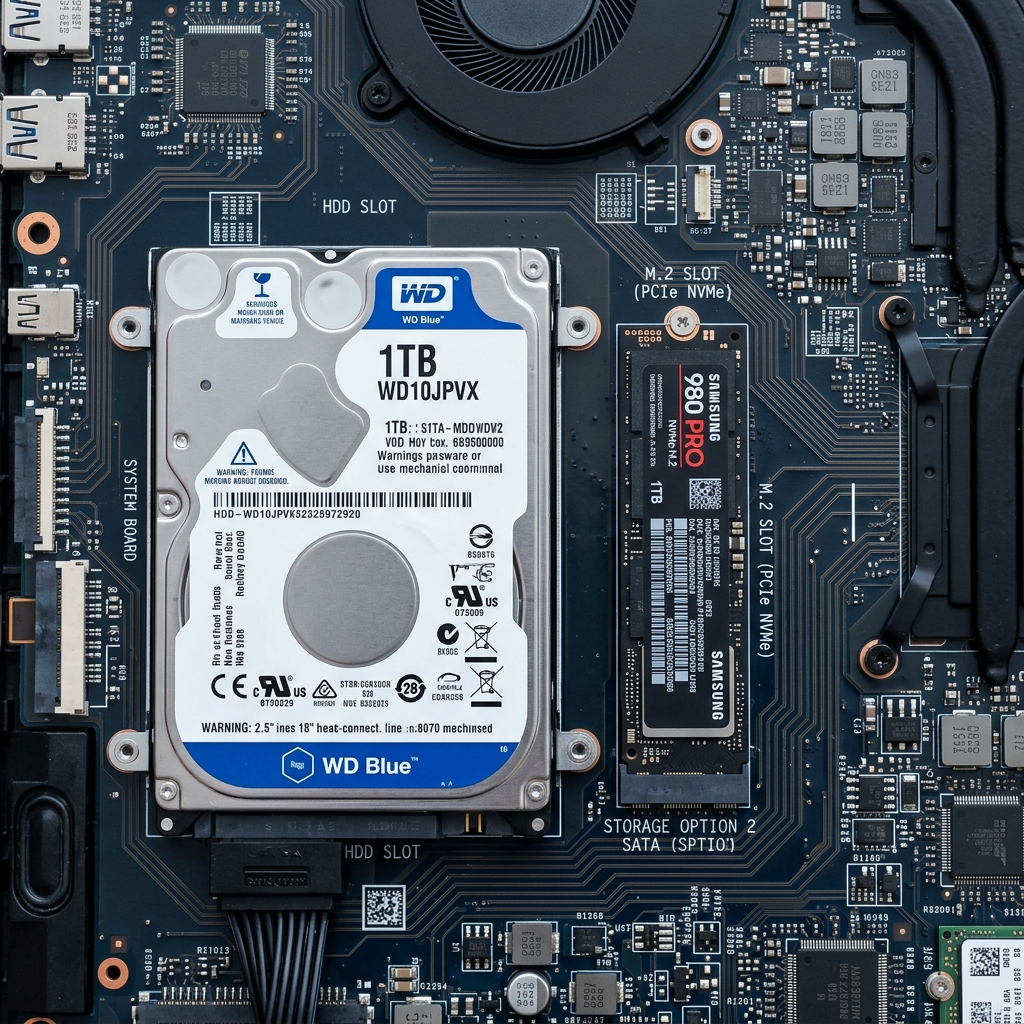
Pernahkah Anda mengalami kejadian di mana laptop membutuhkan waktu berjam-jam hanya untuk menyala, atau langsung terjadi status Not Responding saat membuka file dokumen skripsi di Microsoft Word bersamaan dengan beberapa tab Google Chrome?
Masalah utama dari kelambatan tersebut umumnya bukan terletak pada RAM atau Processor saja, melainkan pada media penyimpanan internal (Storage) yang masih menggunakan Hard Disk Drive (HDD) mekanis lama.
1. Mengapa HDD Membuat Laptop Terasa Lemot?
HDD bekerja secara mekanis menggunakan piringan jarum yang berputar pada kecepatan 5400 RPM (Revolutions Per Minute). Saat Anda membuka sistem operasi Windows 10/11 atau program berat seperti Word dan Chrome, jarum pembaca HDD harus bergerak secara fisik membaca ribuan file acak.
Kecepatan baca-tulis rata-rata HDD laptop tradisional hanya berada di kisaran 80 hingga 120 MB/s, dengan waktu pencarian file (Access Time) yang mencapai 10-15 milidetik.
2. Bagaimana SSD Mengubah Performa Laptop Secara Drastis?
Solid State Drive (SSD) tidak lagi menggunakan piringan atau jarum mekanis, melainkan chip memori NAND Flash. Karena membaca data secara elektronik tanpa menggerakkan komponen fisik, kecepatan SSD jauh lebih tinggi:
- SSD SATA III: Kecepatan baca-tulis mencapai 500 – 550 MB/s (sekitar 5x lebih cepat dari HDD).
- SSD NVMe M.2: Kecepatan baca-tulis mencapai 2.000 – 3.500 MB/s (hingga 30x lebih cepat dari HDD).
Tabel Perbandingan Nyata: HDD vs SSD
| Parameter | HDD (Hard Disk Drive) | SSD (SATA / NVMe) |
|---|---|---|
| Waktu Booting Windows | 1 - 3 Menit | 8 - 15 Detik |
| Membuka MS Word (Dokumen Skripsi 100 Halaman) | 15 - 30 Detik (Kadang Freeze) | 1 - 3 Detik (Instan) |
| Ketahanan Guncangan | Rentan Rusak / Bad Sector jika Terbentur | 100% Tahan Guncangan (Tanpa Jarum) |
| Konsumsi Daya & Baterai | Lebih Boros Baterai | Sangat Hemat Daya & Tidak Bising |
3. Solusi Hemat Untuk Mahasiswa: Solusi Dual Drive
Bagi mahasiswa yang memiliki anggaran terbatas, Anda tidak perlu mengganti seluruh Hard Disk dengan SSD berkapasitas besar. Solusi terbaik dan paling hemat adalah skema Dual Drive:
- Pasang SSD 128GB atau 256GB untuk Drive C: khusus Sistem Operasi (Windows) dan Aplikasi (MS Office, Chrome, Photoshop).
- Manfaatkan HDD lama menggunakan braket Caddy (menggantikan slot CD-ROM atau slot SATA kedua) sebagai Drive D: untuk menyimpan file dokumen, video, dan foto.
NUN Print & Service menyediakan layanan upgrade SSD Sata/NVMe, instal ulang OS Windows bergaransi, dan pembersihan thermal paste laptop. Hubungi kami atau kunjungi toko langsung untuk konsultasi gratis.